

如何用ps制作发光效果
 摘要:
在数字艺术的世界里,发光效果是赋予作品生命力和视觉冲击力的关键。Photoshop(简称PS)作为图像处理领域的佼佼者,其强大的功能可以帮助我们轻松实现各种发光效果。今天,就让我带你一步步走进PS的...
摘要:
在数字艺术的世界里,发光效果是赋予作品生命力和视觉冲击力的关键。Photoshop(简称PS)作为图像处理领域的佼佼者,其强大的功能可以帮助我们轻松实现各种发光效果。今天,就让我带你一步步走进PS的... 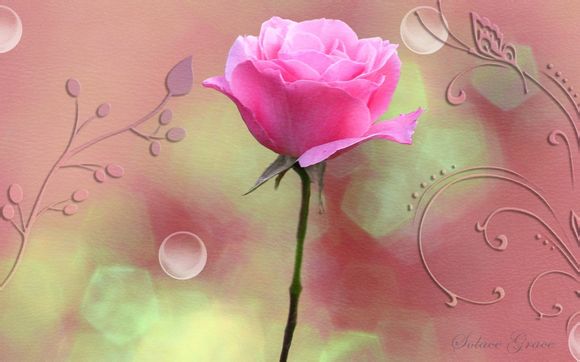
在数字艺术的世界里,发光效果是赋予作品生命力和视觉冲击力的关键。Photoshop(简称PS)作为图像处理领域的佼佼者,其强大的功能可以帮助我们轻松实现各种发光效果。今天,就让我带你一步步走进PS的神奇世界,探索如何制作出令人惊叹的发光效果。
一、准备素材
1.打开Photoshop,创建一个新的文档或打开你想要添加发光效果的图片。
2.确保你的图片背景是透明的,这样在添加发光效果时不会影响到背景。
二、选择工具
1.选择“滤镜”菜单下的“渲染”选项,然后选择“发光效果”。
2.另一种方法是使用“图层样式”中的“外发光”和“内发光”效果。
三、调整参数
1.对于“滤镜”选项,你可以调整以下参数:
-光源类型:选择“点”、“线性”、“面”或“聚光”。
-光源强度:调整发光的亮度。
-光源大小:调整发光的范围。
-光照范围:调整光照的扩散程度。
-反射:调整发光的反射效果。
-阴影:调整发光的阴影效果。
2.对于“图层样式”选项,你可以调整以下参数:
-外发光:调整发光的颜色、大小、混合模式等。
-内发光:调整发光的颜色、大小、混合模式等。
四、应用效果
1.调整好参数后,点击“确定”应用发光效果。
2.如果需要,可以继续调整图层的不透明度、混合模式等,以达到更好的效果。
五、细节处理
1.使用“橡皮擦工具”或“图层蒙版”对发光效果进行局部调整,使其更加自然。
2.可以使用“模糊工具”对发光边缘进行模糊处理,使其更加柔和。
六、保存作品
1.完成制作后,保存你的作品,选择合适的格式和分辨率。
通过以上步骤,你可以在Photoshop中轻松制作出各种发光效果。只需掌握基本的操作技巧,就能让你的作品焕发出独特的光彩。记住,多尝试、多实践,你将发现更多创意无限的可能性。
本文地址:
http://www.kazuhiromimori.com/baike/art5564f7c.html
发布于 2025-12-16 19:55:26
文章转载或复制请以
超链接形式
并注明出处
三森网